Domain industrieschläuche.de kaufen?
Wir ziehen mit dem Projekt
industrieschläuche.de um.
Sind Sie am Kauf der Domain
industrieschläuche.de interessiert?
domain@kv-gmbh.de · 0541-91531010
Domain industrieschläuche.de kaufen?
Wie werden Schlauchschellen korrekt angebracht, um eine sichere Verbindung zwischen Schlauch und Armatur zu gewährleisten?
1. Den Schlauch über die Armatur schieben. 2. Schlauchschelle über den Schlauch und die Armatur legen. 3. Schelle festziehen, bis der Schlauch sicher an der Armatur befestigt ist. **
Wie schließe ich den Armatur-Schlauch an?
Um den Armatur-Schlauch anzuschließen, müssen Sie zunächst sicherstellen, dass das Gewinde der Armatur und des Schlauchs sauber und frei von Schmutz oder Ablagerungen ist. Dann schrauben Sie den Schlauch fest auf das Gewinde der Armatur und ziehen ihn mit einer Rohrzange oder einem verstellbaren Schraubenschlüssel fest. Achten Sie darauf, den Schlauch nicht zu fest anzuziehen, um Beschädigungen zu vermeiden. **
Ähnliche Suchbegriffe für Laptop
Top-Angebote
Produkte zum Begriff Laptop:
-
Quadra Business-Laptop-Rucksack Laptop-Rucksack QD269Zusammensetzung: 100% Polyester Grammatur: 680 g/m2 600D / 1680D Polyester-Mischung Volumen: ca. 20 Liter Leicht und dennoch strapazierfähig EasyPocketTM für einfache Veredelung Passend für Laptops bis 15,6'' Gepolstertes Laptop-Fach Separate, gepolsterte Tasche geeignet für Tablet Innentasche mit Reißverschluss Innerer Organizer-Bereich Schlaufen für USB-Stick Gepolsterte, verstellbare Schultergurte Gepolsterter Rückeneinsatz Gepolsterter Boden Gepolsterter Tragegriff Lieferung ohne Inhalt/Deko30,30 €*Versand: 5,90 €Sichere Weiterleitung zum Anbieter
-
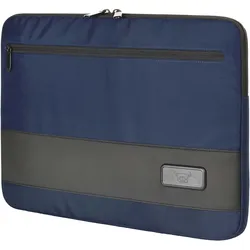
Halfar Laptop Tasche 'Stage' Laptop-Tasche 1816088Zusammensetzung: Polyester Ansprechende Laptop-Mappe mit Kontrast-Streifen HFL® Träger für Ihr Logo Gepolstertes Hauptfach mit seitlich umlaufendem 2-Wege-Reißverschluss zum leichten Befüllen Reißverschluss-Vortasche Lieferung ohne Inhalt/Deko13,50 €*Versand: 6,90 €Sichere Weiterleitung zum Anbieter
-
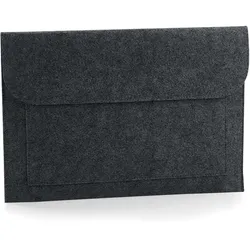
BagBase Filz Laptop Tasche Laptop-Tasche BG726Zusammensetzung: 100% Polyester 100% Polyester-Filz Abreißetikett für einfaches Rebranding Passend für Laptops bis 15,6'' So gestaltet, das A4-Format bequem hineinpasst Vielseitig einsetzbar Einstecktasche vorne Rip-StripTM-Klettverschluss Lieferung ohne Inhalt/Deko2,80 €*Versand: 6,90 €Sichere Weiterleitung zum Anbieter
-
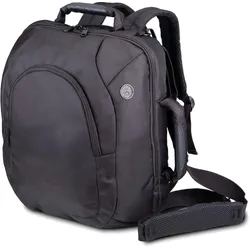
Kariban Kimood Laptop Dokumententasche Laptop-Rucksack KI0903Zusammensetzung: 100% Polyester Laptop-Tasche / Dokumententasche und Rucksack in Einem Aus 1680D Polyester Verdeckte Schultergurte, Netzeinsatz am Rücken, verstärkte Tragegriffe, einstellbarer Schultergurt, Fronttasche mit Organizerfunktion, Hauptfach gepolstert für Laptops bis 15', Kopfhörer-Kabelführung42,50 €*Versand: 5,90 €Sichere Weiterleitung zum Anbieter

-
Wo ist die Druck Taste auf meinem Laptop?
Die Position der Druck-Taste auf einem Laptop kann je nach Modell variieren. In der Regel befindet sie sich jedoch in der oberen rechten Ecke der Tastatur, möglicherweise in Kombination mit der "Fn" oder "Strg" Taste. Es kann auch sein, dass die Druck-Taste eine alternative Funktion hat und mit einer anderen Taste kombiniert werden muss, um einen Screenshot zu erstellen. Wenn du die genaue Position nicht finden kannst, empfehle ich dir, die Bedienungsanleitung deines Laptops zu konsultieren oder online nach spezifischen Anweisungen für dein Modell zu suchen. Hast du schon versucht, die Taste mit einem Symbol ähnlich wie "PrtScn" zu identifizieren? **
-
Wo ist die Druck Taste auf dem Laptop?
Die Druck-Taste auf einem Laptop befindet sich normalerweise in der oberen rechten Ecke der Tastatur. Manchmal muss man die "Fn" Taste gedrückt halten, um auf die Druck-Taste zuzugreifen. Die genaue Position kann je nach Laptop-Modell variieren, aber sie ist in der Regel in der Nähe der Funktionstasten. Wenn du die Druck-Taste nicht finden kannst, könnte es sein, dass sie mit einer anderen Taste kombiniert ist, wie z.B. "Fn" + "PrtScn" oder "Fn" + "F11". Wenn du immer noch Schwierigkeiten hast, die Druck-Taste zu finden, könntest du in der Bedienungsanleitung deines Laptops nachsehen oder online nach spezifischen Anweisungen für dein Modell suchen. **
-
Warum verliert der Laptop die WLAN-Verbindung?
Es gibt verschiedene Gründe, warum ein Laptop die WLAN-Verbindung verlieren kann. Möglicherweise ist die Signalstärke des Routers zu schwach oder es gibt Interferenzen mit anderen elektronischen Geräten. Es könnte auch ein Problem mit den WLAN-Treibern oder der Netzwerkkonfiguration des Laptops selbst geben. **
-
Wo befindet sich die Druck-Taste auf einem Laptop?
Die Druck-Taste auf einem Laptop befindet sich normalerweise in der oberen rechten Ecke der Tastatur. Es kann sein, dass sie mit einer anderen Taste wie "Fn" oder "Print Screen" geteilt wird. Um einen Screenshot zu machen, drücken Sie die "Fn" oder "Print Screen" Taste zusammen mit der "Alt" oder "Ctrl" Taste und dann die "PrtSc" Taste. **

Warum besteht keine WLAN-Verbindung mit Laptop 2?
Es gibt verschiedene mögliche Gründe, warum keine WLAN-Verbindung mit Laptop 2 besteht. Es könnte sein, dass das WLAN auf Laptop 2 deaktiviert ist oder dass das Passwort für das WLAN-Netzwerk falsch eingegeben wurde. Es könnte auch sein, dass es ein Problem mit dem WLAN-Adapter oder der Netzwerkkarte auf Laptop 2 gibt. Es wäre hilfreich, weitere Informationen über das Betriebssystem und eventuelle Fehlermeldungen zu haben, um eine genauere Diagnose stellen zu können. **
Warum trennt der Laptop die WLAN-Verbindung automatisch?
Es gibt verschiedene Gründe, warum ein Laptop die WLAN-Verbindung automatisch trennen kann. Einer der häufigsten Gründe ist, dass der Laptop in den Energiesparmodus wechselt und versucht, Energie zu sparen, indem er die WLAN-Verbindung deaktiviert. Ein weiterer Grund könnte sein, dass das WLAN-Signal zu schwach ist und der Laptop automatisch die Verbindung trennt, um nach einem stärkeren Signal zu suchen. Es ist auch möglich, dass es eine Störung im WLAN-Netzwerk gibt, die dazu führt, dass der Laptop die Verbindung trennt. **
Top-Angebote
Produkte zum Begriff Laptop:
-
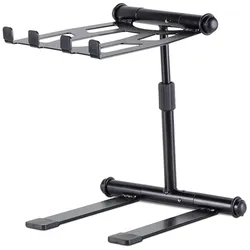
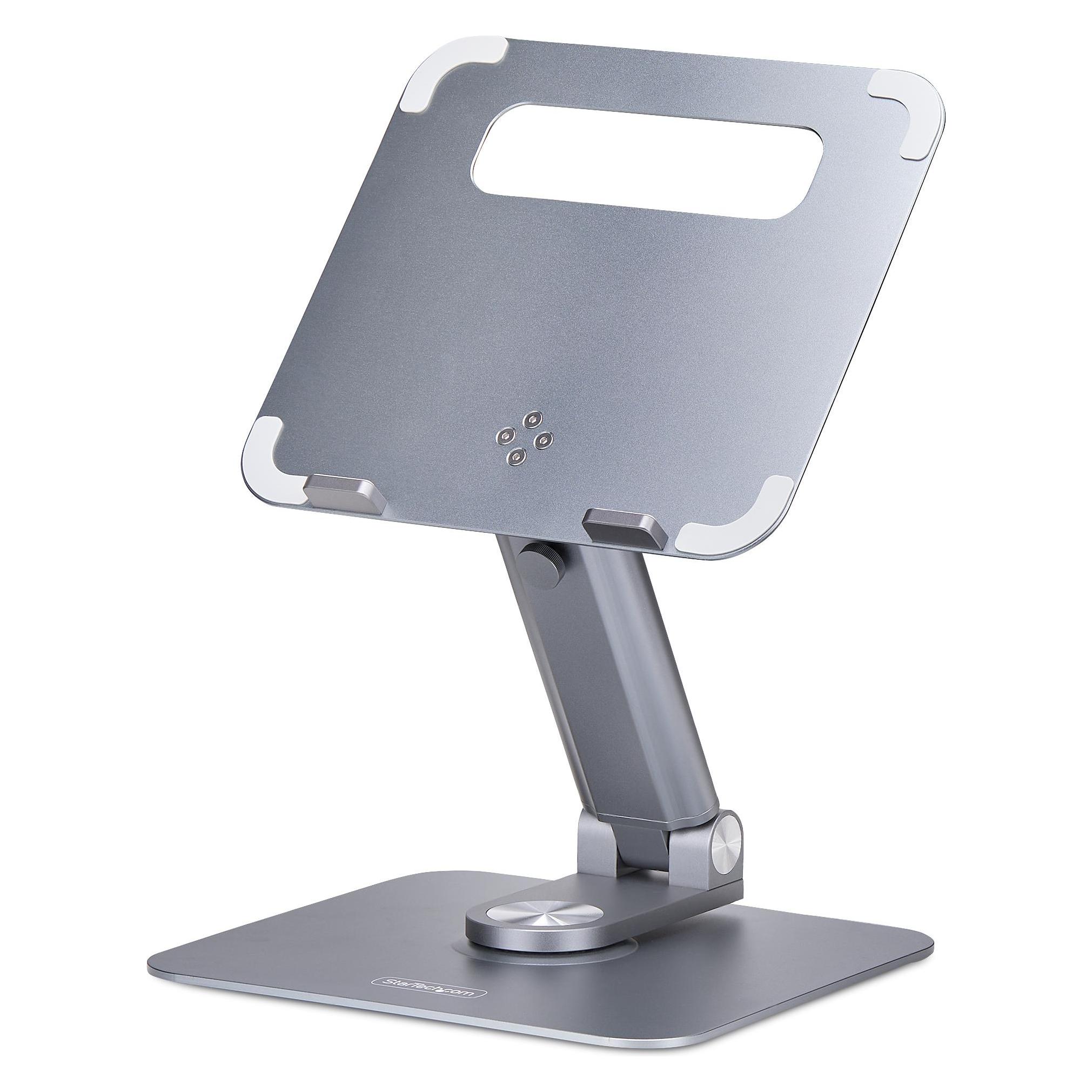
Headliner Noho Laptop Stand - Laptop-StänderPassend für Laptops bis zu 17 Zoll Höhenverstellbar zwischen 28 und 40 cm Ablage drehbar um 360 Grad 45 Grad vertikale Neigung für die Verwendung mit Tablets Zusammenklappbar Hergestellt aus geschweißtem Industriestahl Rutschsichere Gummipads und -Ringe an Standfüßen und Ablage Größe Ablage: 228 x 228 cm Größe (zusammengeklappt): 285 x 273 x 38 mm Gewicht: 1;77 kg59,00 €*Versand: 0,00 €Sichere Weiterleitung zum Anbieter
-
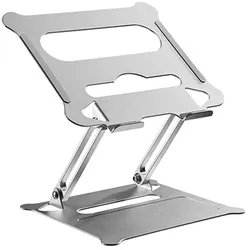
Reflecta ERGO Laptop Riser LR15 Laptop StänderProduktinformation: Höhenverstellbarer Laptop Riser Max. Traglast 5 kg Laptop Größe: 11“ – 15“ (28-38 cm) Platzsparendes faltbares Design Einfach zu verwenden ohne Montage Gute Belüftung: offenes Design bietet erhöhte Luftzirkulation R56,99 €*Versand: 5,95 €Sichere Weiterleitung zum Anbieter
-
Quadra Business-Laptop-Rucksack Laptop-Rucksack QD269Zusammensetzung: 100% Polyester Grammatur: 680 g/m2 600D / 1680D Polyester-Mischung Volumen: ca. 20 Liter Leicht und dennoch strapazierfähig EasyPocketTM für einfache Veredelung Passend für Laptops bis 15,6'' Gepolstertes Laptop-Fach Separate, gepolsterte Tasche geeignet für Tablet Innentasche mit Reißverschluss Innerer Organizer-Bereich Schlaufen für USB-Stick Gepolsterte, verstellbare Schultergurte Gepolsterter Rückeneinsatz Gepolsterter Boden Gepolsterter Tragegriff Lieferung ohne Inhalt/Deko30,30 €*Versand: 5,90 €Sichere Weiterleitung zum Anbieter
-
Halfar Laptop Tasche 'Stage' Laptop-Tasche 1816088Zusammensetzung: Polyester Ansprechende Laptop-Mappe mit Kontrast-Streifen HFL® Träger für Ihr Logo Gepolstertes Hauptfach mit seitlich umlaufendem 2-Wege-Reißverschluss zum leichten Befüllen Reißverschluss-Vortasche Lieferung ohne Inhalt/Deko13,50 €*Versand: 6,90 €Sichere Weiterleitung zum Anbieter
-
Wie werden Schlauchschellen korrekt angebracht, um eine sichere Verbindung zwischen Schlauch und Armatur zu gewährleisten?
1. Den Schlauch über die Armatur schieben. 2. Schlauchschelle über den Schlauch und die Armatur legen. 3. Schelle festziehen, bis der Schlauch sicher an der Armatur befestigt ist. **
-
Wie schließe ich den Armatur-Schlauch an?
Um den Armatur-Schlauch anzuschließen, müssen Sie zunächst sicherstellen, dass das Gewinde der Armatur und des Schlauchs sauber und frei von Schmutz oder Ablagerungen ist. Dann schrauben Sie den Schlauch fest auf das Gewinde der Armatur und ziehen ihn mit einer Rohrzange oder einem verstellbaren Schraubenschlüssel fest. Achten Sie darauf, den Schlauch nicht zu fest anzuziehen, um Beschädigungen zu vermeiden. **
-
Wo ist die Druck Taste auf meinem Laptop?
Die Position der Druck-Taste auf einem Laptop kann je nach Modell variieren. In der Regel befindet sie sich jedoch in der oberen rechten Ecke der Tastatur, möglicherweise in Kombination mit der "Fn" oder "Strg" Taste. Es kann auch sein, dass die Druck-Taste eine alternative Funktion hat und mit einer anderen Taste kombiniert werden muss, um einen Screenshot zu erstellen. Wenn du die genaue Position nicht finden kannst, empfehle ich dir, die Bedienungsanleitung deines Laptops zu konsultieren oder online nach spezifischen Anweisungen für dein Modell zu suchen. Hast du schon versucht, die Taste mit einem Symbol ähnlich wie "PrtScn" zu identifizieren? **
-
Wo ist die Druck Taste auf dem Laptop?
Die Druck-Taste auf einem Laptop befindet sich normalerweise in der oberen rechten Ecke der Tastatur. Manchmal muss man die "Fn" Taste gedrückt halten, um auf die Druck-Taste zuzugreifen. Die genaue Position kann je nach Laptop-Modell variieren, aber sie ist in der Regel in der Nähe der Funktionstasten. Wenn du die Druck-Taste nicht finden kannst, könnte es sein, dass sie mit einer anderen Taste kombiniert ist, wie z.B. "Fn" + "PrtScn" oder "Fn" + "F11". Wenn du immer noch Schwierigkeiten hast, die Druck-Taste zu finden, könntest du in der Bedienungsanleitung deines Laptops nachsehen oder online nach spezifischen Anweisungen für dein Modell suchen. **
Ähnliche Suchbegriffe für Laptop
-
BagBase Filz Laptop Tasche Laptop-Tasche BG726Zusammensetzung: 100% Polyester 100% Polyester-Filz Abreißetikett für einfaches Rebranding Passend für Laptops bis 15,6'' So gestaltet, das A4-Format bequem hineinpasst Vielseitig einsetzbar Einstecktasche vorne Rip-StripTM-Klettverschluss Lieferung ohne Inhalt/Deko2,80 €*Versand: 6,90 €Sichere Weiterleitung zum Anbieter
-
Kariban Kimood Laptop Dokumententasche Laptop-Rucksack KI0903Zusammensetzung: 100% Polyester Laptop-Tasche / Dokumententasche und Rucksack in Einem Aus 1680D Polyester Verdeckte Schultergurte, Netzeinsatz am Rücken, verstärkte Tragegriffe, einstellbarer Schultergurt, Fronttasche mit Organizerfunktion, Hauptfach gepolstert für Laptops bis 15', Kopfhörer-Kabelführung42,50 €*Versand: 5,90 €Sichere Weiterleitung zum Anbieter
-
BagBase Laptop Campus-Rucksack Laptop-Rucksack BG265Zusammensetzung: 100% Polyester Grammatur: 450 g/m2 Abreißetikett für einfaches Rebranding Traditionelles Styling Passend für Laptops bis 15,6'' Gepolstertes Laptopfach mit Außenzugang Akzente aus echtem PU und echtem Metall Reißverschlusstasche vorne Gepolsterter Rückeneinsatz Gepolsterte, verstellbare Schulterriemen aus Netzstoff Gepolsterter Tragegriff 600D-HD-Polyester Lieferung ohne Inhalt/Deko15,40 €*Versand: 6,90 €Sichere Weiterleitung zum Anbieter
-
Warum verliert der Laptop die WLAN-Verbindung?
Es gibt verschiedene Gründe, warum ein Laptop die WLAN-Verbindung verlieren kann. Möglicherweise ist die Signalstärke des Routers zu schwach oder es gibt Interferenzen mit anderen elektronischen Geräten. Es könnte auch ein Problem mit den WLAN-Treibern oder der Netzwerkkonfiguration des Laptops selbst geben. **
-
Wo befindet sich die Druck-Taste auf einem Laptop?
Die Druck-Taste auf einem Laptop befindet sich normalerweise in der oberen rechten Ecke der Tastatur. Es kann sein, dass sie mit einer anderen Taste wie "Fn" oder "Print Screen" geteilt wird. Um einen Screenshot zu machen, drücken Sie die "Fn" oder "Print Screen" Taste zusammen mit der "Alt" oder "Ctrl" Taste und dann die "PrtSc" Taste. **
-
Warum besteht keine WLAN-Verbindung mit Laptop 2?
Es gibt verschiedene mögliche Gründe, warum keine WLAN-Verbindung mit Laptop 2 besteht. Es könnte sein, dass das WLAN auf Laptop 2 deaktiviert ist oder dass das Passwort für das WLAN-Netzwerk falsch eingegeben wurde. Es könnte auch sein, dass es ein Problem mit dem WLAN-Adapter oder der Netzwerkkarte auf Laptop 2 gibt. Es wäre hilfreich, weitere Informationen über das Betriebssystem und eventuelle Fehlermeldungen zu haben, um eine genauere Diagnose stellen zu können. **
-
Warum trennt der Laptop die WLAN-Verbindung automatisch?
Es gibt verschiedene Gründe, warum ein Laptop die WLAN-Verbindung automatisch trennen kann. Einer der häufigsten Gründe ist, dass der Laptop in den Energiesparmodus wechselt und versucht, Energie zu sparen, indem er die WLAN-Verbindung deaktiviert. Ein weiterer Grund könnte sein, dass das WLAN-Signal zu schwach ist und der Laptop automatisch die Verbindung trennt, um nach einem stärkeren Signal zu suchen. Es ist auch möglich, dass es eine Störung im WLAN-Netzwerk gibt, die dazu führt, dass der Laptop die Verbindung trennt. **
* Alle Preise verstehen sich inklusive der gesetzlichen Mehrwertsteuer und ggf. zuzüglich Versandkosten. Die Angebotsinformationen basieren auf den Angaben des jeweiligen Shops und werden über automatisierte Prozesse aktualisiert. Eine Aktualisierung in Echtzeit findet nicht statt, so dass es im Einzelfall zu Abweichungen kommen kann. ** Hinweis: Teile dieses Inhalts wurden von KI erstellt.